В данной статье поговорим об объекте ОС (основные средства). Как создать карточку основного средства в 1С:БГУ и как её заполнить.
Справочник по ОС находится в ОС, НМА, НПА – Основные средства, НМА, НПА.
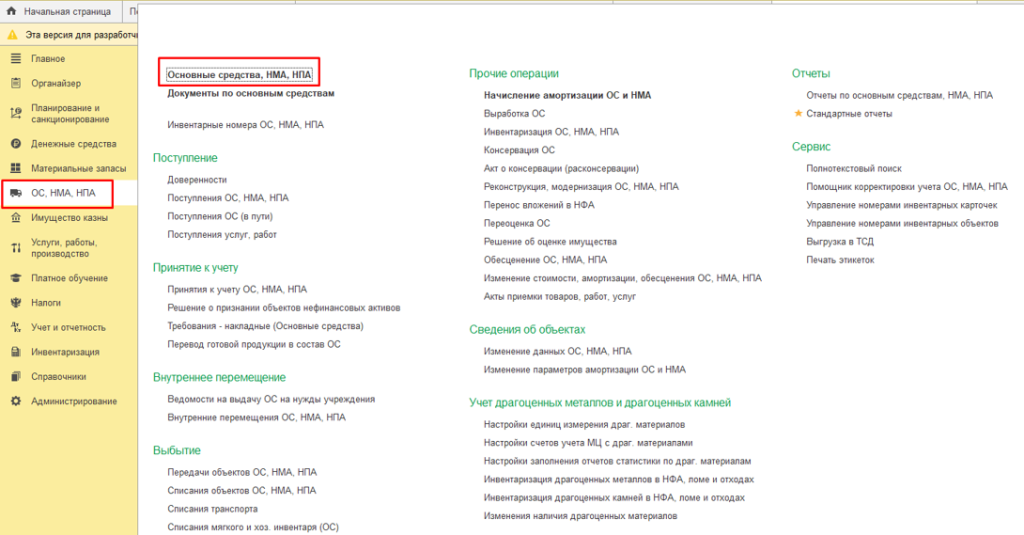
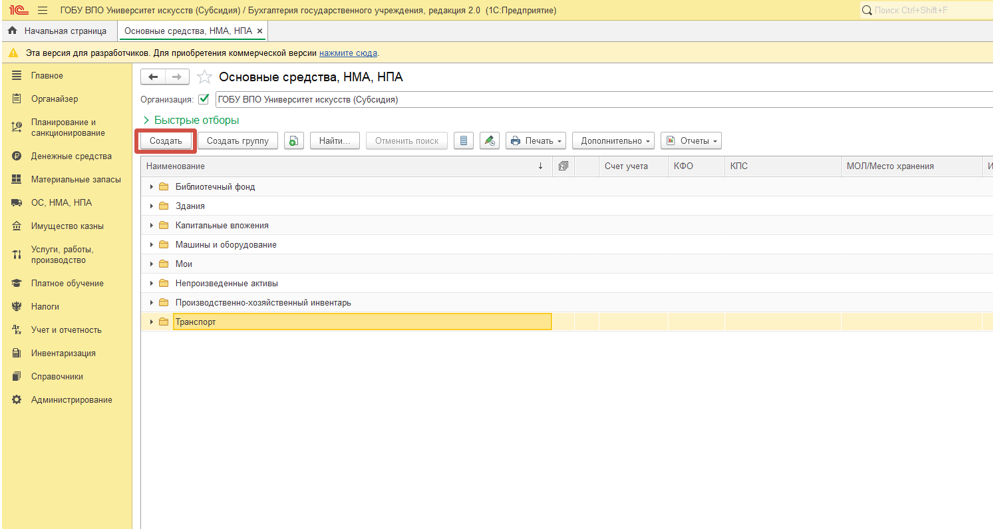
Открывается список всех объектов.
Чтобы создать новый объект нажимаем кнопку Создать, открывается карточка ОС.
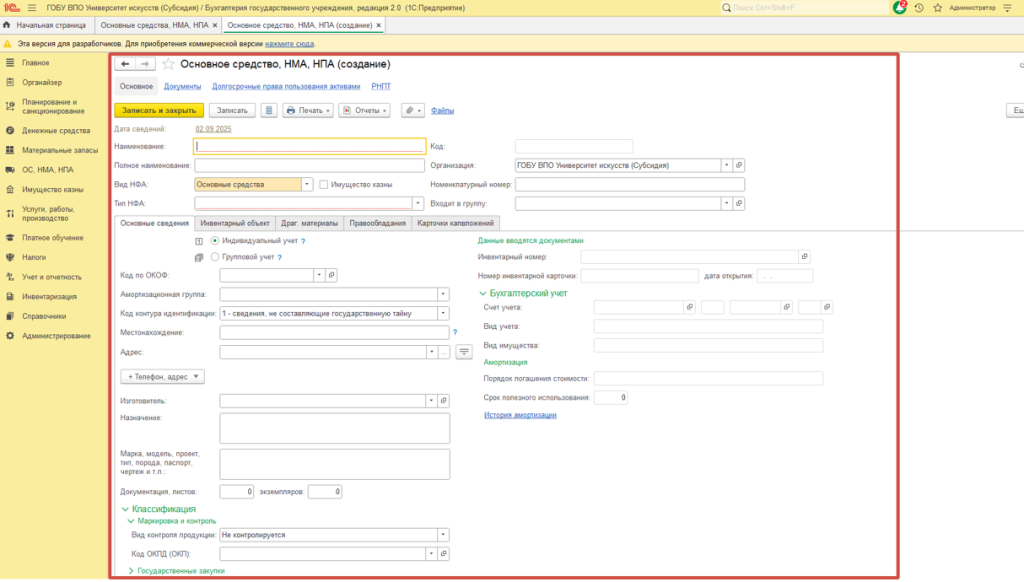
Вкладка Основные сведения. Основная информация. Шапка карточки объекта ОС
Для дальнейшей работы с объектом ОС в карточке нужно заполнить всю основную информацию. Далее, по мере необходимости, можно заполнить другие поля.
К основным данным относятся поля в шапке в левой части и сведения о виде учета. Основные они, потому что без них нельзя будет сформировать документы поступления и принятия к учету.
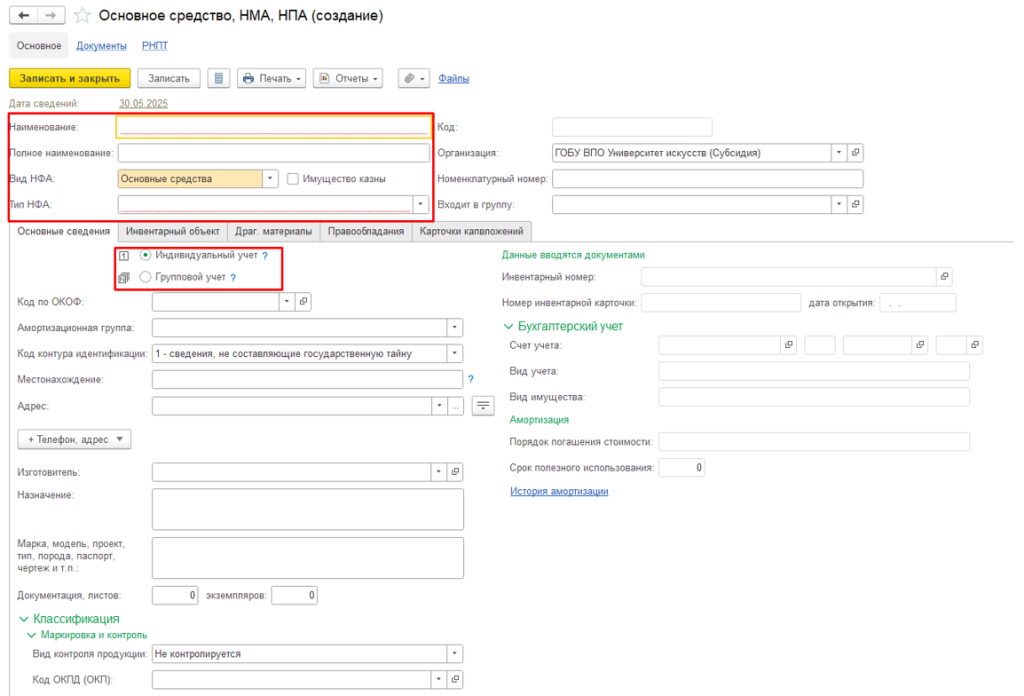
Прописываем наименование, полное заполняется автоматом (при необходимости его можно изменить).
Вид НФА зависит от того на какой счет нам нужно посадить объект.
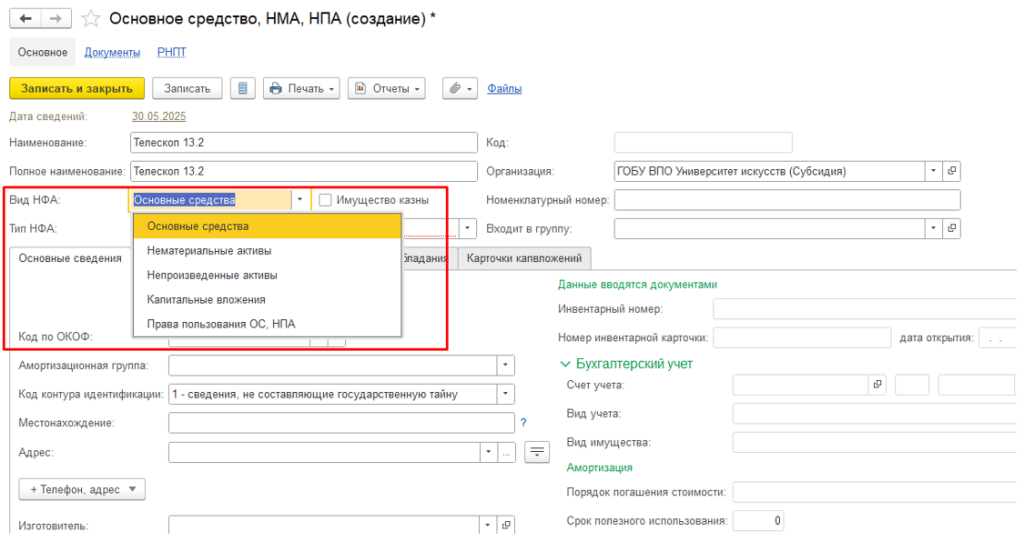
|
Счет |
Вид НФА |
|
101 |
Основное средство |
|
102 |
Нематериальные активы |
|
103 |
Непроизводственные активы |
|
106 |
Капитальные вложения |
|
111 |
Права пользования НФА |
Если забыли счет, то можно открыть План счетов (Учет и отчетность – План счетов (ЕПСБУ)) и посмотреть там.
Тип НФА появляется только у ОС и зависит от субсчета.
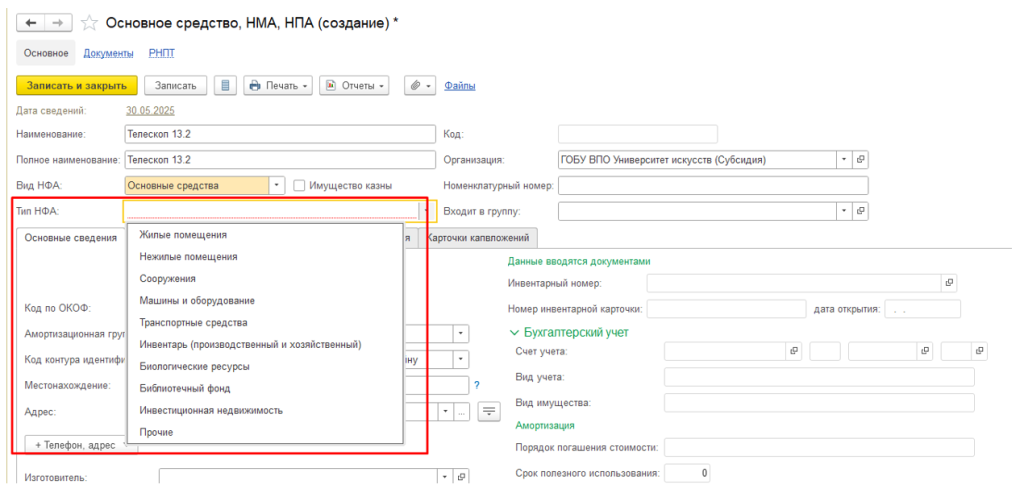
Чтобы проще было ориентироваться можно запомнить закономерность:
|
Счет. Первый порядок |
Принадлежность НФА |
|
|
ХХХ.1X |
Недвижимое имущество |
|
|
ХХХ.2X |
Особо ценное имущество |
|
|
ХХХ.3X |
Иное движимое имущество |
|
|
Счет. Второй порядок |
Тип НФА |
|
|
101.11 |
Жилые помещения |
|
|
101.Х2 |
Нежилые помещения, Сооружения |
|
|
101.Х4 |
Машины и оборудование |
|
|
101.Х5 |
Транспортные средства |
|
|
101.Х6 |
Инвентарь (производственный и хозяйственный) |
|
|
101.Х7 |
Биологические ресурсы |
|
|
101.Х3 |
Инвестиционная недвижимость |
|
|
101.Х8 |
Прочие основные средства – иное движимое имущество учреждения |
|
Вкладка Основные сведения. Основная информация. Вид учета
Следующий параметр: групповой или индивидуальный учет.
Индивидуальный учет – это единичный объект, специальных условий для его использования нет. Инвентарный номер один и инвентарная карточка так же одна.
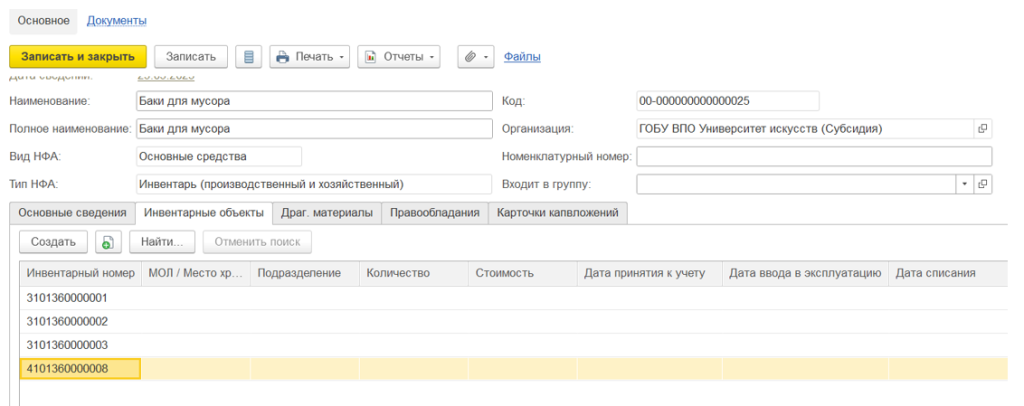
Групповой учёт основных средств — это когда однотипные предметы одинаковой стоимости (хозяйственный инвентарь, инструменты, станки и т. д.) поступили одновременно и при чем стоимость за единицу такого предмета не превышает 100 000. Такие ОС могут иметь разные инвентарные номера (либо не иметь их вообще), но всегда одну карточку учета.
Примечание: ОС на групповом учете не амортизируются!
Так же рядом с этими параметрами есть подсказки, забыли – посмотрели.
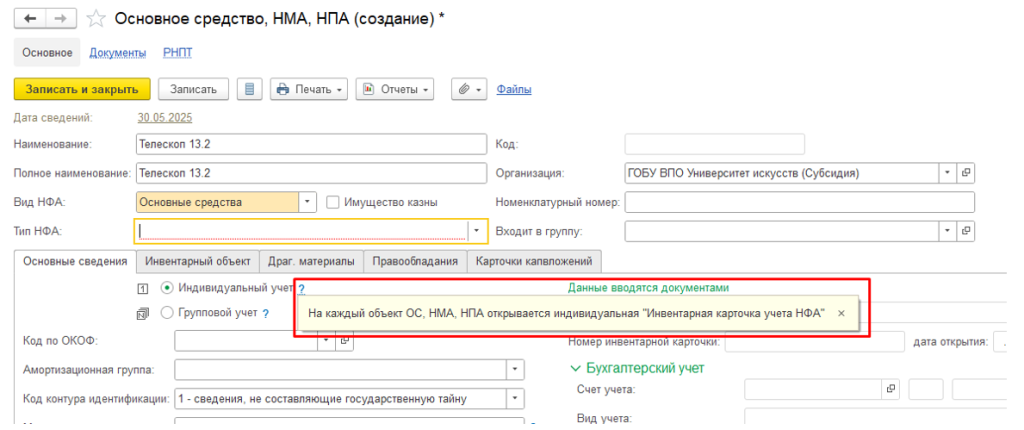
Информация краткая, но поможет сориентироваться.
На данном этапе мы рассмотрели всю основную информацию об объекте, без которой нельзя будет сформировать никаких документов.
Вкладка Основные сведения. Второстепенная информация
К второстепенной информации относятся все остальные поля (в левой части).
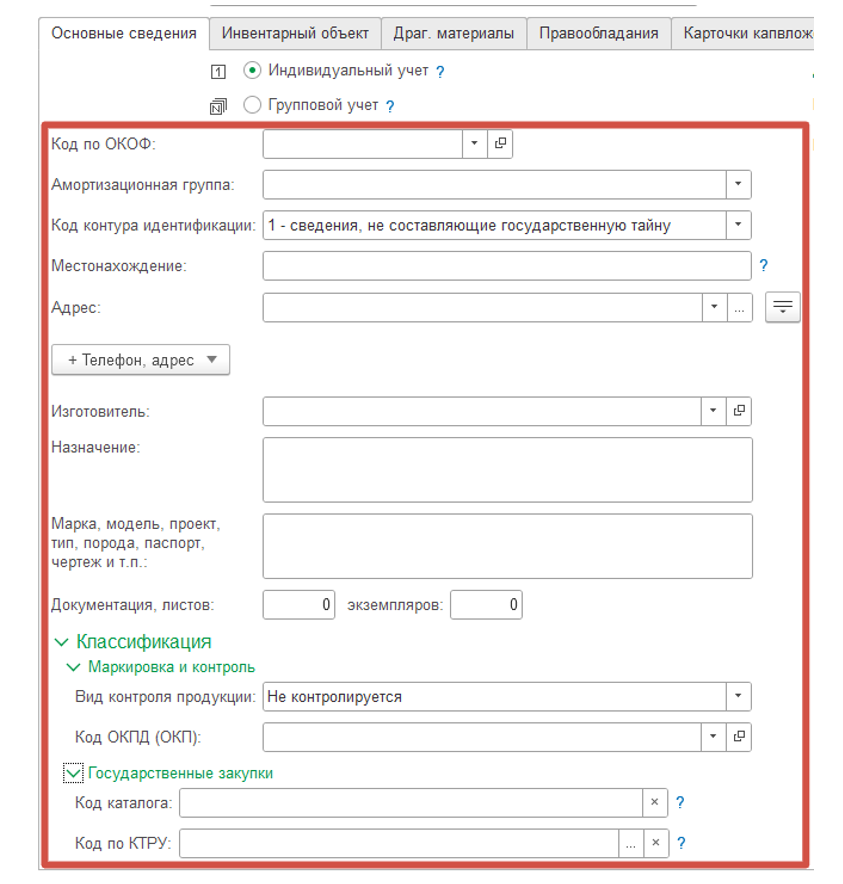
Однако это не значит, что их не нужно заполнять. Для определенных ситуаций принятия ОС к учету такие поля как: код по ОКОФ, код ОКПД и код по КТРУ имеют ключевую роль. Но т.к. в рамках данной статьи мы расстраиваем исключительно ОС как объект, то на части Классификация (к которой относится ОКПД И КТРУ) останавливаться не будем.
Поля в правой части вкладки Основные сведения не заполняются в карточке вручную (и сама программа об этом напоминает). Данные там появятся после создания документов по данному объекту (такие как: Поступление ОС, НМА, НПА, Решение о признании объектов нефинансовых активов или Принятие к учету ОС, НМА, НПА).
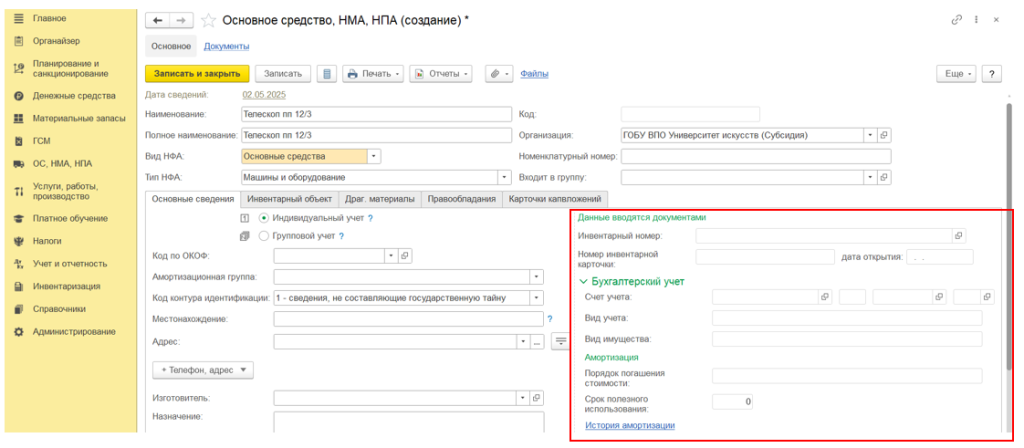
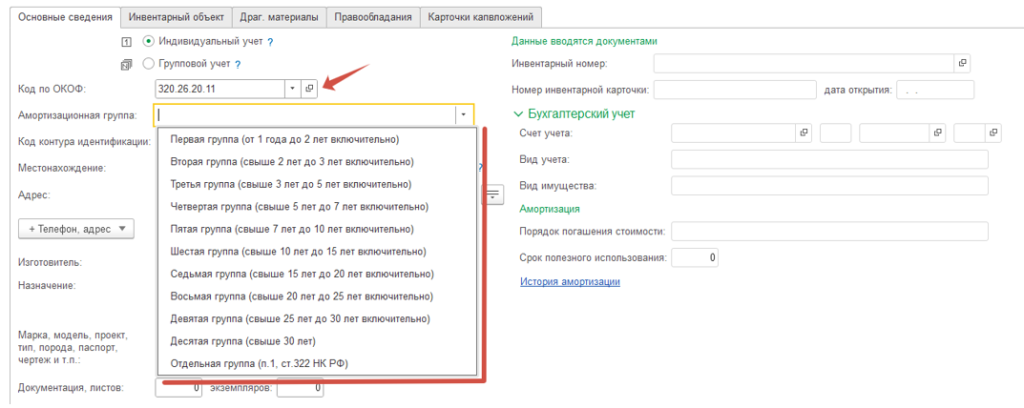
Код по ОКОФ – это справочник, который дает номер типа объекта. При выборе ОКОФ автоматом может подтянуться амортизационная группа (при условии, что она прописана в ОКОФ) – она нужна для того, чтобы программа понимала сколько месяцев в эксплуатации будет ОС, но амортизационную группу можно выбрать и без него либо же указать кол-во месяцев в эксплуатации непосредственно в документе принятия.
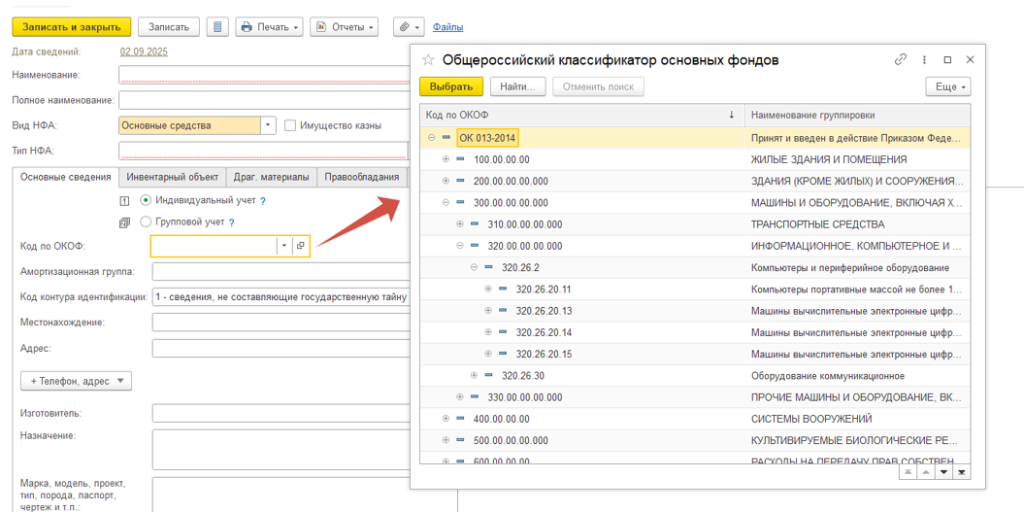
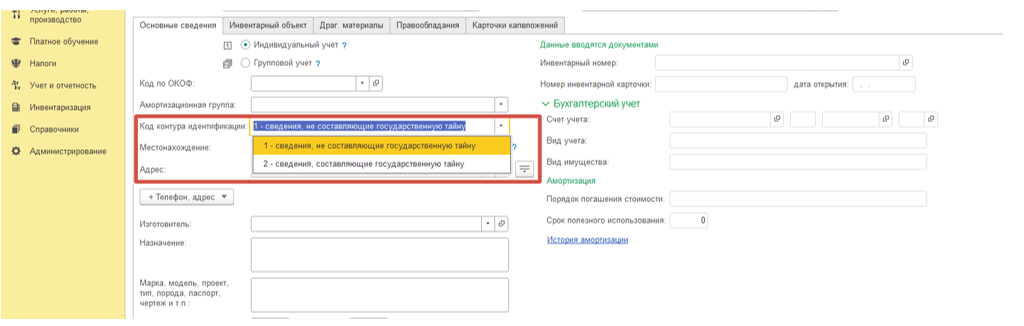
Код контура идентификации имеет два кода (он так же подтянется автоматом, но можно поменять вручную):
- 1 – сведения не составляющие гос тайну;
- 2 – сведения составляющие гос тайну.
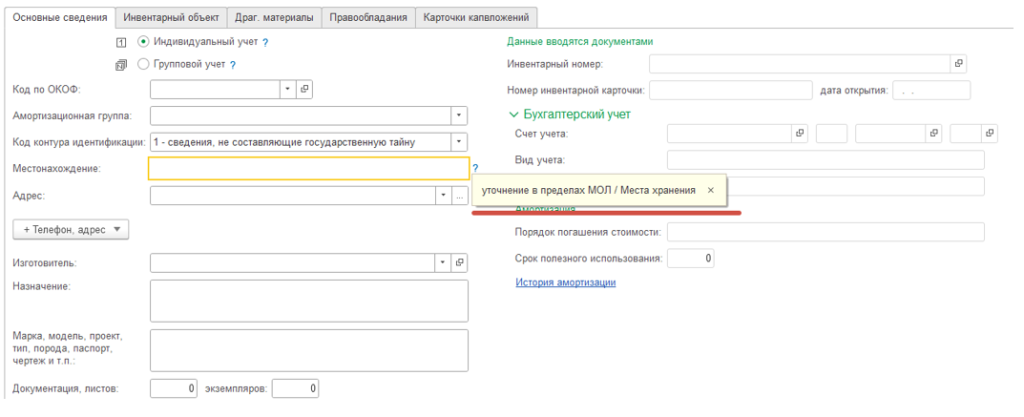
Поле Местонахождение прописывается вручную в пределах МОЛ (материально ответственное лицо). Адрес прописываем по форме. Ниже есть возможность добавить телефон или новую строку адреса.
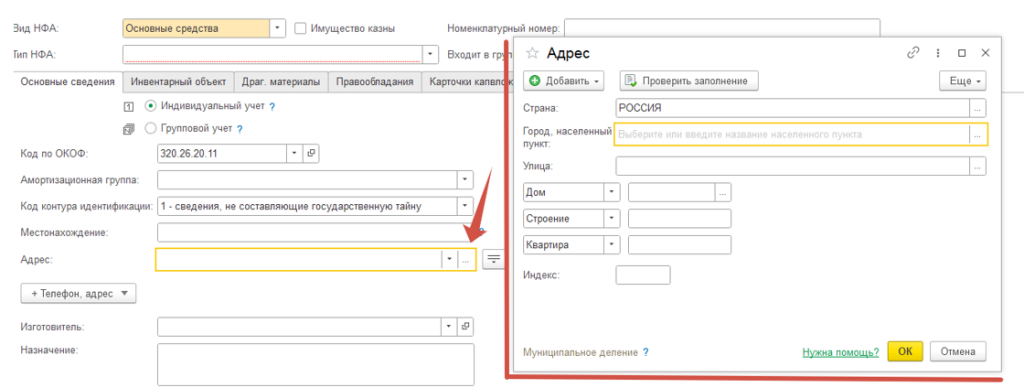
Адрес в основном используется для объектов недвижимости.
Вкладка Инвентарный объект
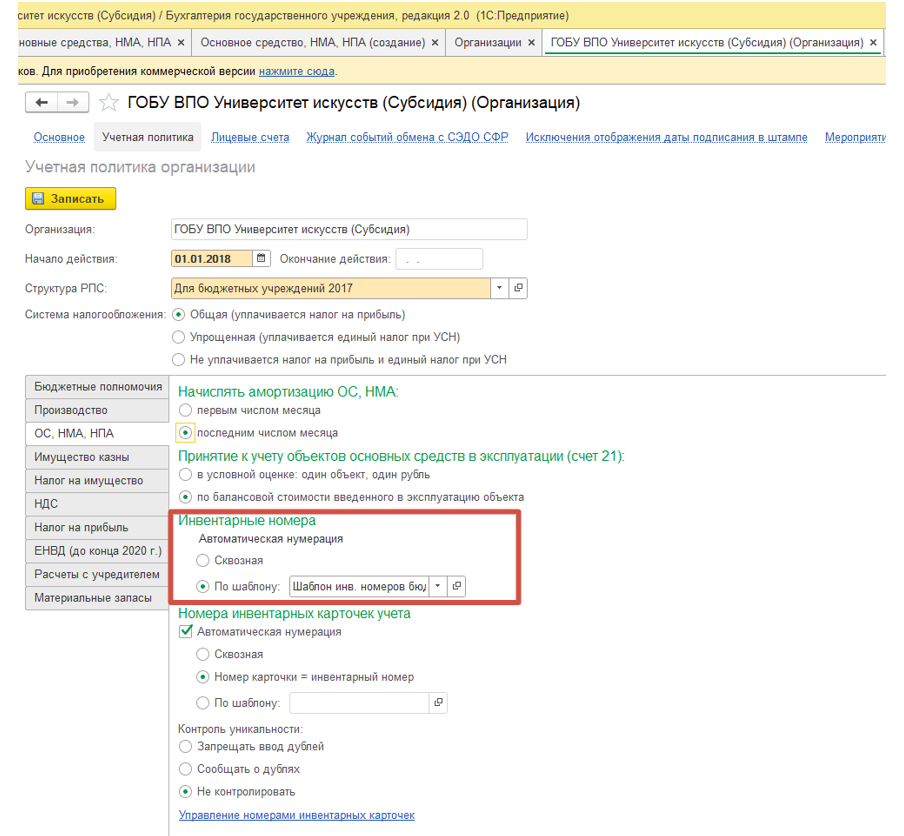
Переходим к следующей вкладке Инвентарный объект. У каждого объекта недвижимости должен быть инвентарный номер и у ОС стоимостью более 10 000 за единицу (исключение составляет библиотечный фонд). Номер назначается при принятии к учету (непосредственно в документе в поле инвентарного номера) либо создается сразу в карточке ОС. Нумерация бывает сквозной и по шаблону. Можно настроить предпочтительный в учетной политике.
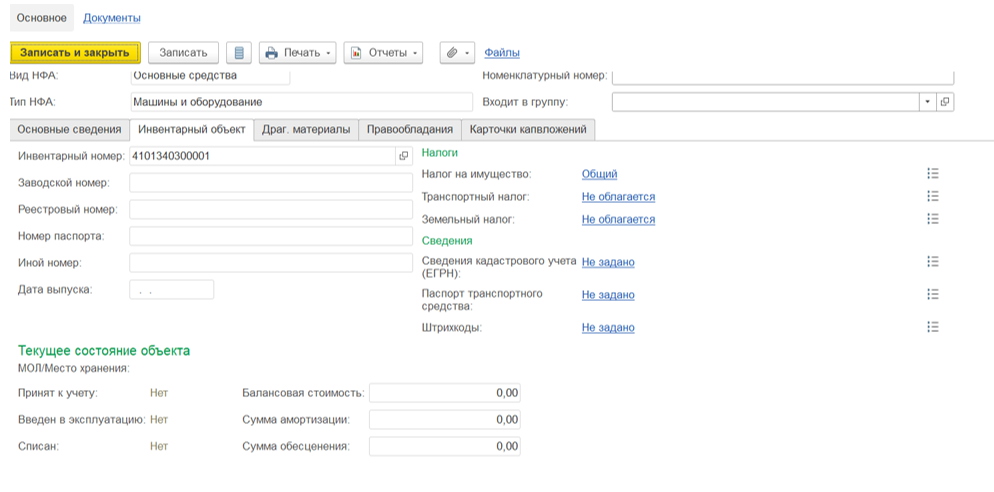
При индивидуальном учете карточка выглядит так:
При групповом так:
В каждый инвентарный номер можно провалиться (по двум квадратикам) и заполнить информацию ниже:
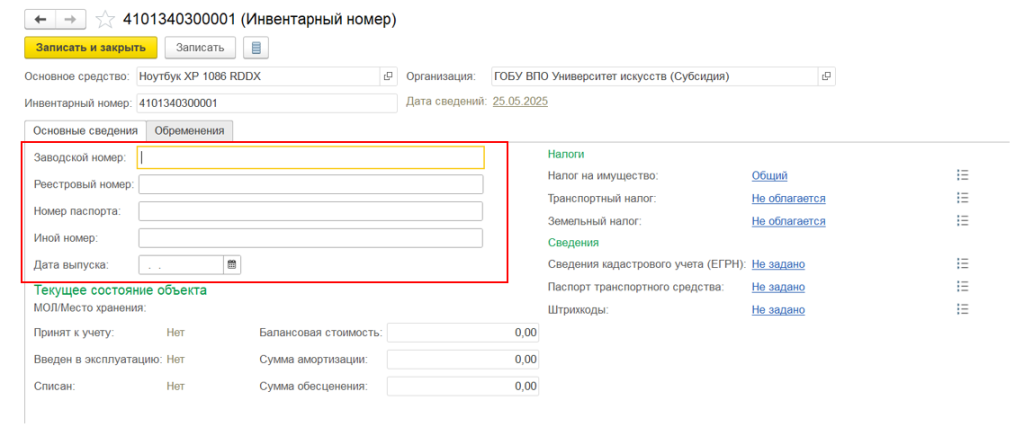
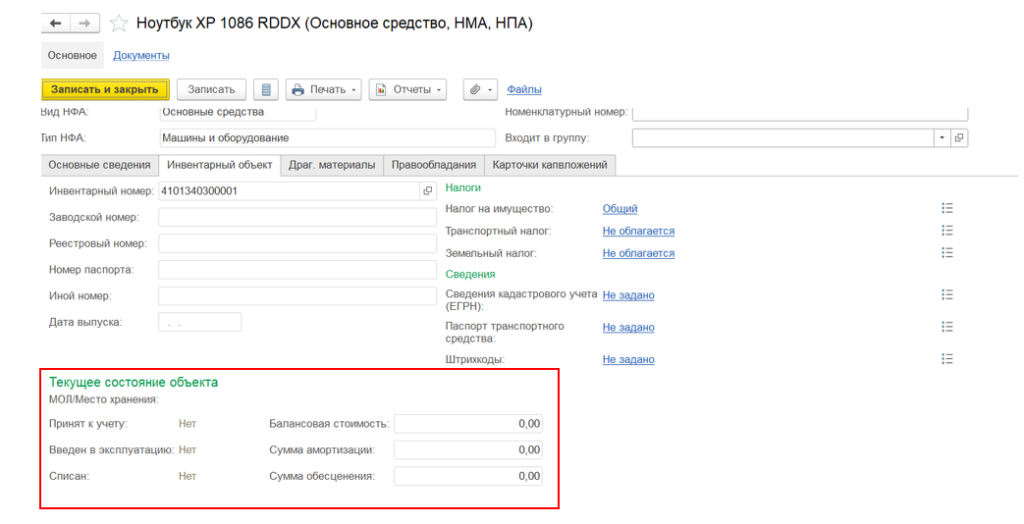
Текущее состояние объекта заполняется автоматически исходя из документов-оснований. Если каких-то данных нет, скорее всего какие-то действия не прошли по регистрам.
Блоки по налогам и сведениям хранят в себе данные о порядке обложения налогами, сведениям и историю изменений (блок справа).
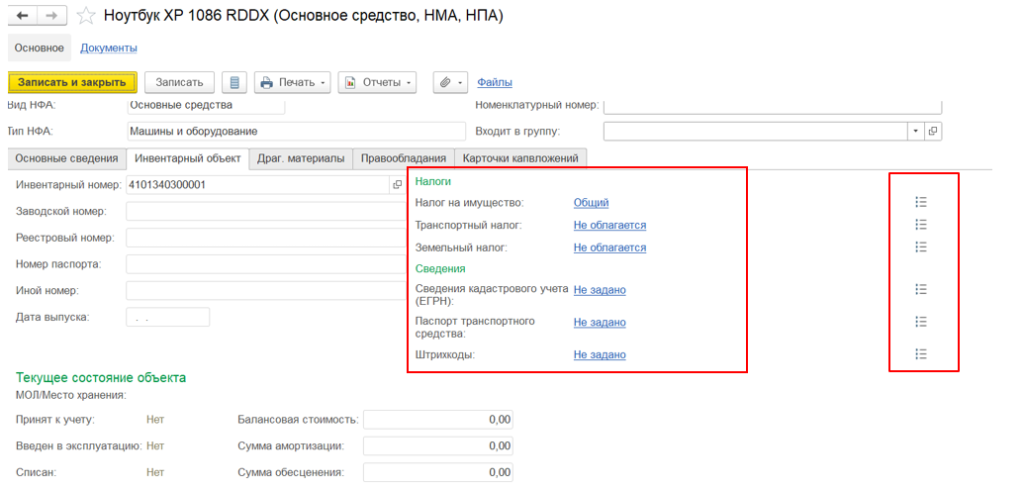
Какие-то поля можно заполнить в самой карточке, в некоторых случаях, например, в данном примере налог на имущество можно прописать только отдельным документом Налоги – Регистрация порядка налогообложения имущества.
Вкладка Драг. материалы
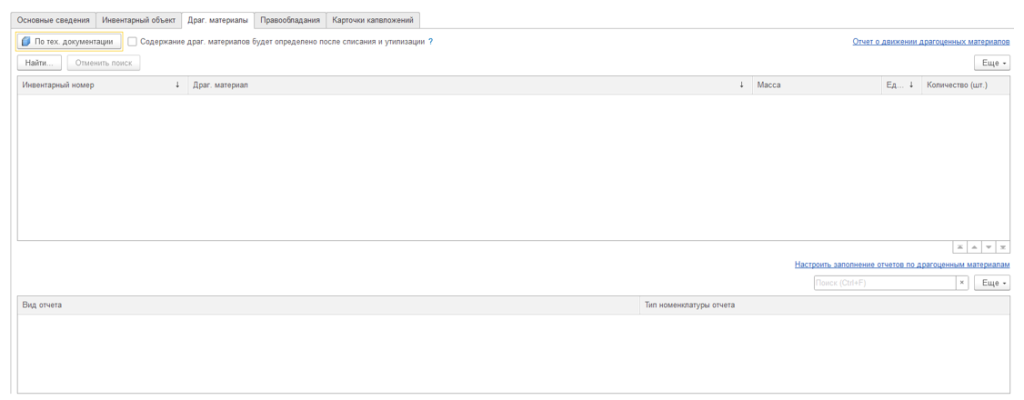
Вкладка Драг. Материалы заполняется на основании документов-оснований и вписать вручную данные не выйдет.
Вкладка Правообладания
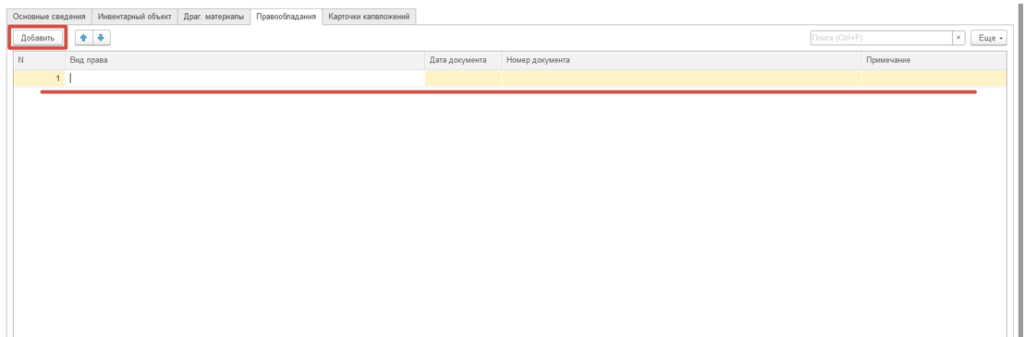
Правообладания заполняется вручную.
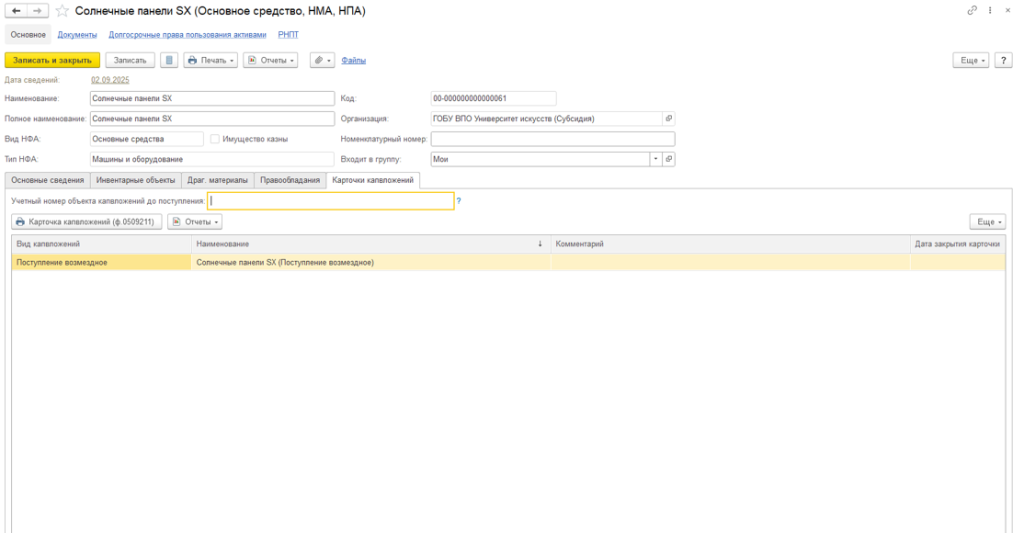
Вкладка Карточки капвложений
Карточка кап вложения с 2024 года является обязательной для заполнения. Создать как инвентарный номер в самой карточке ОС не получится – это можно сделать в документах поступления. После этого она отобразится в данной вкладке.
Особенности и возможные ошибки:
- В карточке ОС есть дата сведений
- Если в карточке указаны неверные данные и нужно будет какие-то изменить в Еще есть возможность Разрешить редактирование реквизитов:
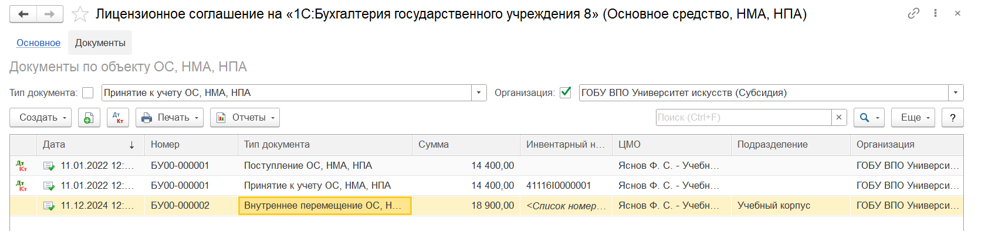
- Когда мы заходим в карточку автоматически попадает в раздел Основное, но рядом есть вкладка Документы. Там отображаются все документы, где используется наше ОС (кроме Ввода начальных остатков):
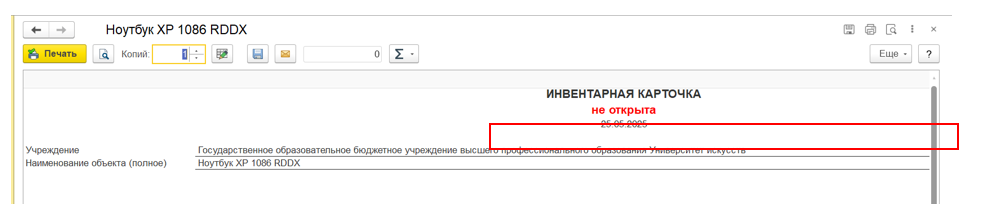
- Если карточка не была открыта (т.е. создана), то в поле соответственно не будет номера:
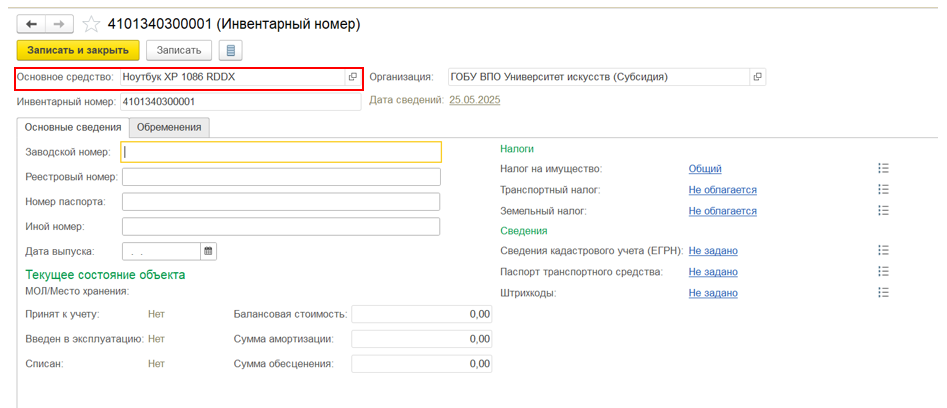
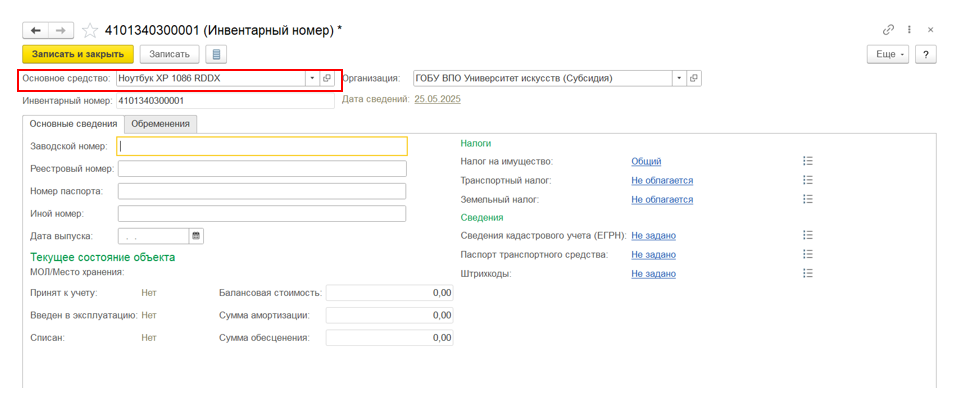
- Если, по каким-то причинам, нужно присвоить объекту уже существующий инвентарный номер, который стоит на другом объекте, нужно провалиться в сам инвентарный номер, нажать Еще и выбрать Разрешить редактирование реквизитов. После этого можно будет выбрать другое ОС на котором теперь будет наш инвентарный номер.
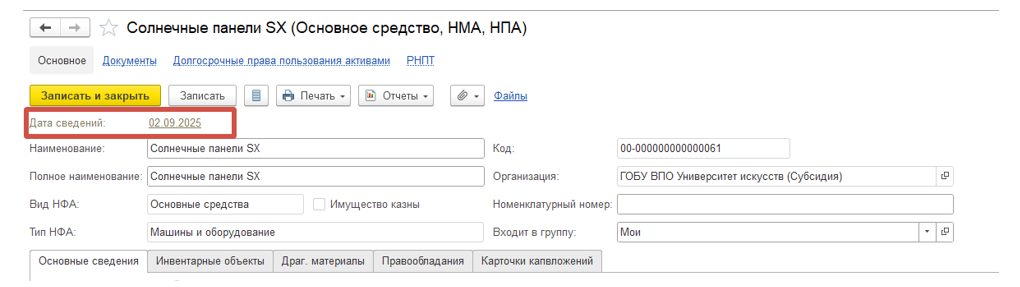
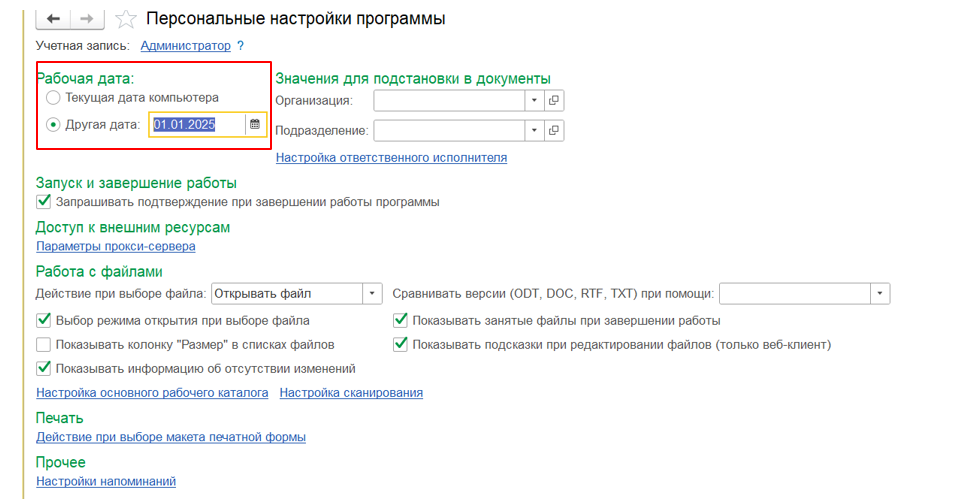
Обычно это дата компьютера, но ее можно менять чтобы увидеть данные карточки на определённый день. Иногда случается, что в карточке нет никаких сведений это может быть связано с тем, что Дата сведений стоит на число, когда операции по данному ОС еще не существовали и нужно просто поставить другую или перезайти в карточку. Так же, может быть, что в персональных настройках стоит не текущая дата компьютера, а другая дата (Главное – Мои настройки) и ее нужно будет поменять:
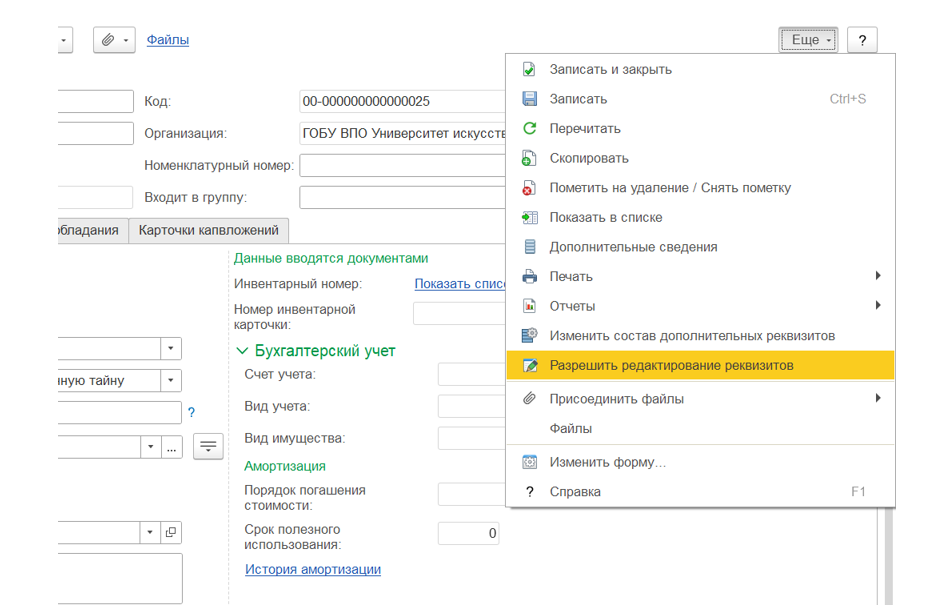
Появляется окно, где мы можем проставить галочки и изменить выбранные реквизиты:
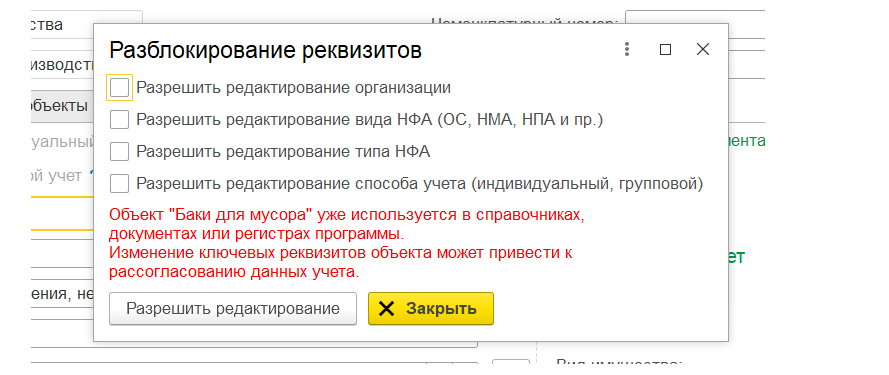
Примечание: если ОС уже используется в каких-то документах, то изменение ключевых (как способ учета) может привести к рассогласованию данных! Вернуть поля к исходным можно таким же способом.
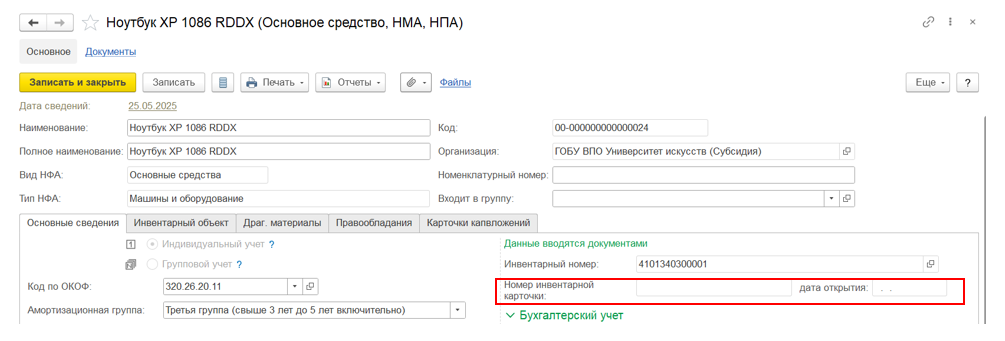
И при открытии печатной формы инвентарной карточки будет стоять статус Не открыта:
Примечание: бывает, что инвентарный номер путают с карточкой учета, но это два разных реквизита!
Инвентарный номер может быть только один у одного объекта, а инвентарная карточка может быть на несколько объектов.
До появления возможности выбора:
После того, как нажали редактирование реквизитов:
Нужна помощь с настройкой 1С? Закажите консультацию наших специалистов.