После подключения сервиса, рассмотрим шаги по загрузке документа в базу на основе счета на оплату от поставщика.
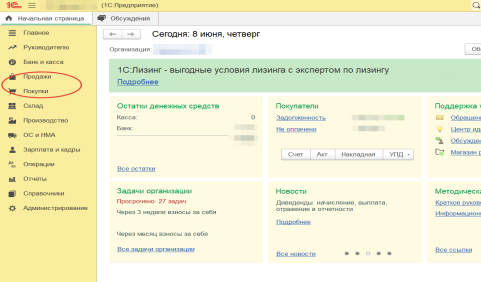
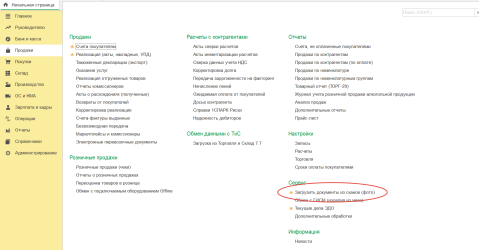
Шаг 1. Перейти в раздел «Продажи или Покупки» – Загрузка документа из скана (фото)
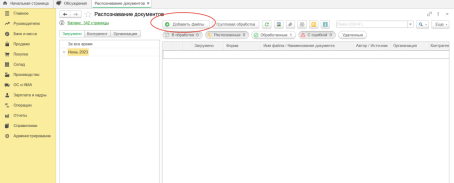
Шаг 2. В окне работы с сервисом необходимо нажать «Добавить файлы».
Шаг 3. Загружаем необходимые документы.
В данном окне можно «Добавить» файл или перетащить файл в пустое поле загрузки документов. Рассмотрим вариант, когда работаем через кнопку «Добавить»
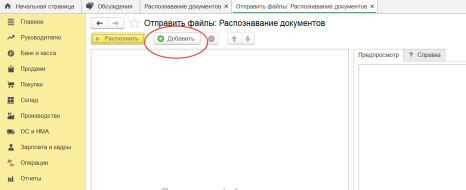
Шаг 4. Открывается окно загрузки документов:
Находим нужный нам документ, выделяем его и нажимаем кнопку «Открыть» или Двойным щелчком мышки по файлу.
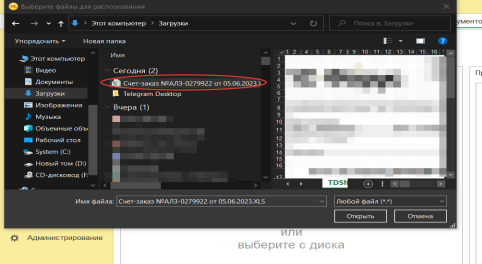
Шаг 5. После загрузки файла нажимаем «Распознать»
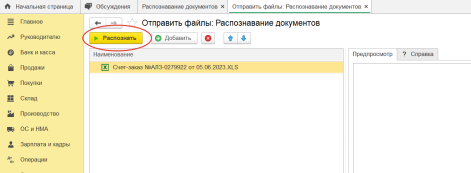
Документ помещается на распознавание. Статус документа можно отследить в окне работы сервиса. На момент распознавания статус будет указан «В обработке»
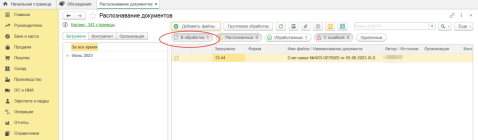
Шаг 6. После окончания процедуры распознавания статус документа меняется на «Распознан» и помещается в раздел «Распознанные»
Сверяем правильность загруженного документа (в нашем случае это счет на оплату) и переходим далее к следующему шагу.
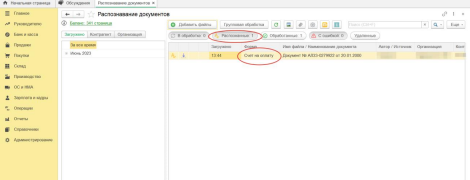
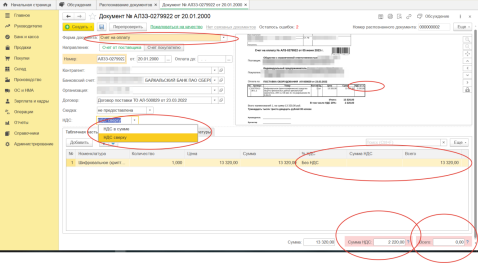
Шаг 7. Открываем распознанный документ и проверяем данные:
- форму документа, дату документа, номер документа
- вид НДС (НДС сверху или НДС в сумме)
- % НДС
- итоговые муссы документа.
При необходимости можно исправить значения в соответствии с оригиналом.
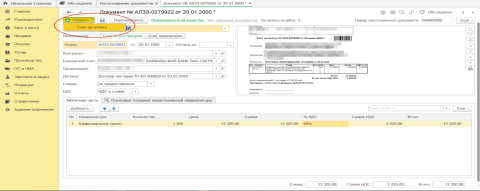
Шаг 8. После успешной проверки и при необходимой корректировки через кнопку «Создать» создаем необходимый нам документ. В данном случае «Счет на оплату».
Шаг 9. Переходим в раздел «Покупки» – Счета от поставщиков.
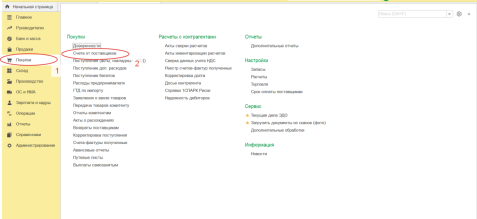
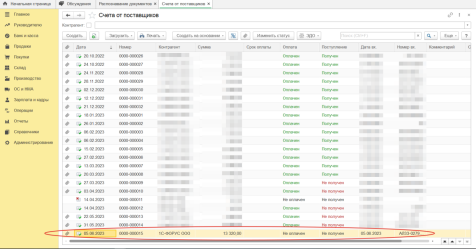
Проверяем наличие загруженного документа. Загрузка документа закончена. Документ становится в список проведенным и с пометкой прикрепленного скана.
Берегите время и нервы. Используйте сервис 1С: Распознавание первичных документов.