Денежная компенсация за молоко в 1С:ЗУП — это важный аспект учета выплат сотрудникам, которым предоставляется компенсация взамен бесплатного молока. В 1С:ЗУП этот процесс можно настроить с учетом всех специфических требований компании и законодательства. В данной статье мы расскажем, как правильно производить компенсацию за молоко в 1С:ЗУП, а также рассмотрим важные моменты, связанные с начислением и учетными особенностями.
Нужна помощь с настройкой 1С:ЗУП? Закажите консультацию наших специалистов.
Инструкция по компенсации стоимости молока
Настройка компенсации за молоко в 1С:ЗУП 8.3 выполняется через конфигурацию и позволяет учесть все необходимые параметры для правильного расчета и учета денежных выплат. Рассмотрим пошаговую инструкцию по настройке.
Для того чтобы осуществлять расчёт денежной компенсации стоимости молока в 1С:ЗУП 8.3, необходимо настроить новый вид начисления. Следует выполнить несколько шагов, чтобы правильно учесть все параметры для автоматического расчета и учета этих выплат.
Шаг 1: Создание вида начисления
- Перейдите в раздел "Настройки" — "Начисления".
- Нажмите на кнопку "Создать".
- В поле "Наименование" задайте название вида начисления, например, "Денежная компенсация стоимости молока". Это название будет отображаться при расчетах и в отчетах.
- Установите флажок "Начисление больше не используется", если данный вид компенсации больше не используется в вашей компании.
Шаг 2: Заполнение параметров вида начисления
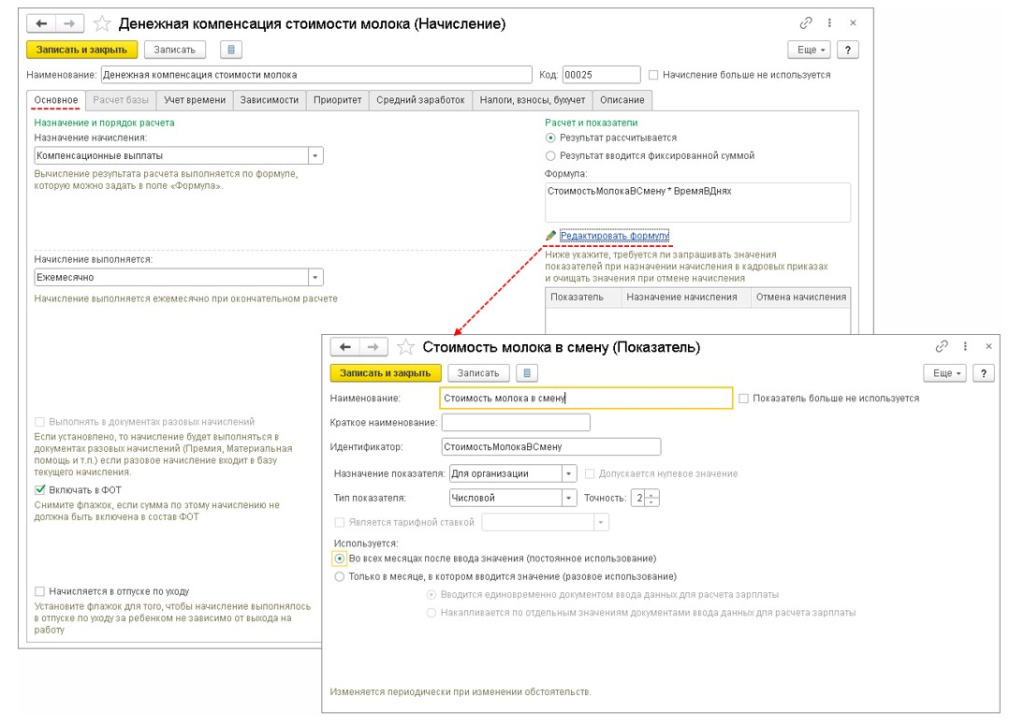
В разделе "Основное" настроим параметры начисления:
- В "Назначение начисления" выберите значение "Компенсационные выплаты", что позволит системе правильно классифицировать компенсацию и учесть ее в отчетности.
- В поле "Начисление выполняется" выберите один из двух вариантов:
- "Ежемесячно" — если компенсация будет начисляться автоматически в рамках ежемесячного расчета заработной платы. Для этого вид начисления должен быть назначен плановым, и будет автоматически рассчитан при окончательном расчете зарплаты документом "Начисление зарплаты и взносов".
- "По отдельному документу" — если компенсация должна начисляться отдельно от основного расчетного документа, например, через документ "Разовое начисление".
- Флажок "Включать в ФОТ" устанавливается, если компенсация должна учитываться в расчете "Фонд оплаты труда" (ФОТ).
Шаг 3: Установка способа расчета
В разделе "Расчет и показатели" укажите способ расчета. Для денежной компенсации за молоко выберите "Результат рассчитывается". Это установлено по умолчанию, и позволяет задать формулу для вычисления компенсации.
Нажмите "Редактировать формулу" и задайте формулу для расчета, например:
- СтоимостьМолокаЗаСмену * ВремяВДнях
Где:
- СтоимостьМолокаЗаСмену — это стоимость молока, которую сотрудник получает за одну смену (можно использовать пользовательский показатель для ввода данной стоимости).
- ВремяВДнях — это количество отработанных дней, автоматически рассчитываемое системой.
Шаг 4: Учет времени
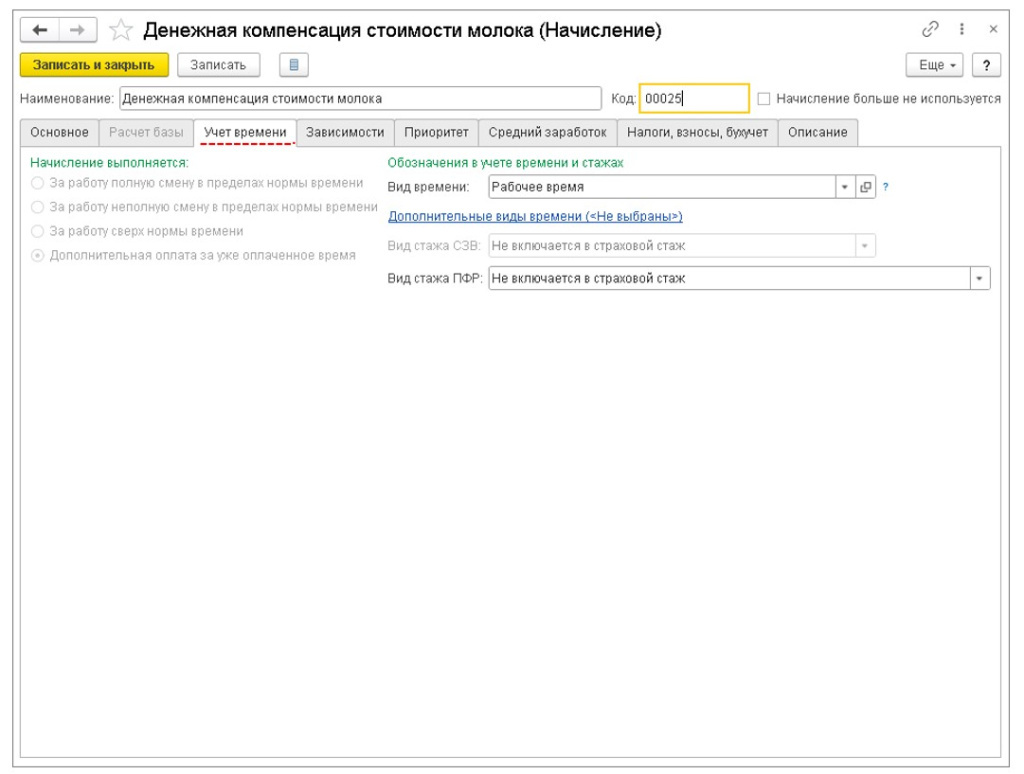
На закладке "Учет времени" определите, как будет учитываться отработанное время для начисления компенсации:
- В поле "Начисление выполняется" установите переключатель на "Дополнительная оплата за уже оплаченное время".
- В разделе "Обозначения в учете времени и стажах" укажите "Рабочее время" в поле "Вид времени".
Шаг 5: Зависимости с другими начислениями
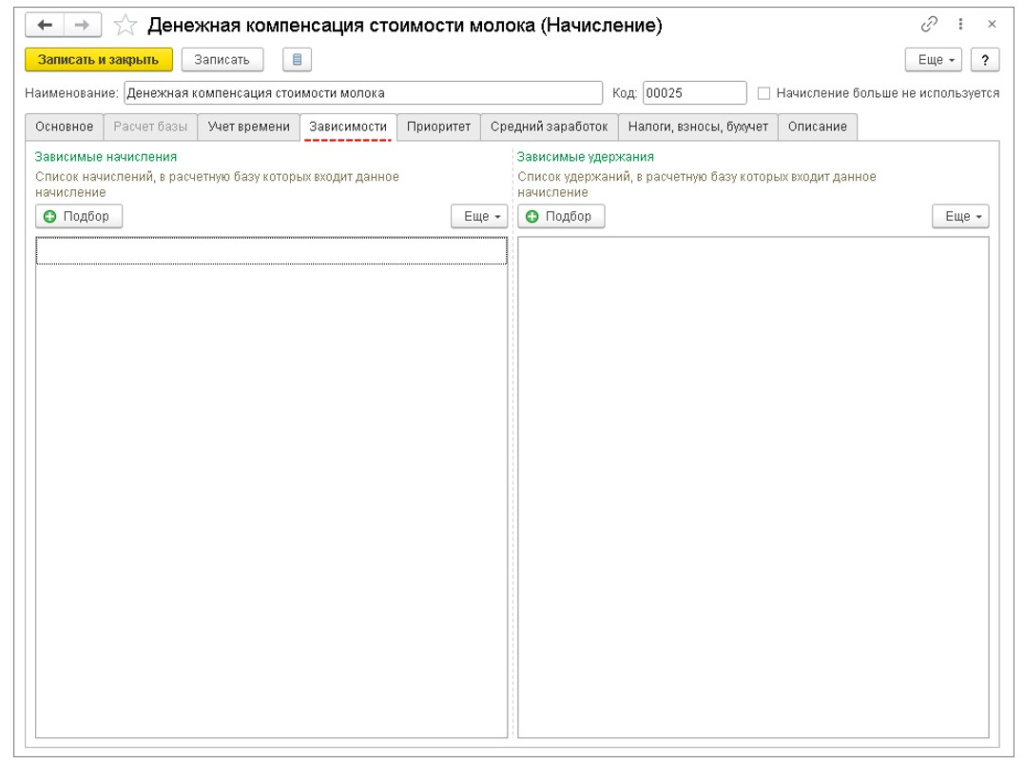
На закладке "Зависимости" настройте, какие начисления могут зависеть от компенсации за молоко, и какие начисления могут быть основаны на этом виде компенсации. Например, можно указать, что компенсация молока является частью базы для других начислений или удержаний.
Шаг 6: Учет налогов и взносов
Теперь перейдем к настройке налогового учета. На закладке "Налоги, взносы, бухучет" необходимо задать параметры учета налога на доходы физических лиц (НДФЛ) и страховых взносов:
- В разделе "НДФЛ" установите переключатель на "Не облагается", так как компенсация молока для работников с вредными условиями труда не подлежит обложению НДФЛ в соответствии с законодательством (п. 1 ст. 217 НК РФ).
- В разделе "Страховые взносы" выберите "Доходы, целиком не облагаемые страховыми взносами" для компенсации молока, выданного сотрудникам, работающим в условиях с вредными факторами.
Шаг 7: Бухгалтерский учет
На закладке "Бухгалтерский учет" задайте, как будет учитываться компенсация молока в бухгалтерии:
- В поле "Учитывать как" выберите "Прочие расчеты с персоналом".
- При синхронизации с бухгалтерской системой будет сформирована проводка по кредиту счета 03 "Расчеты по прочим операциям".
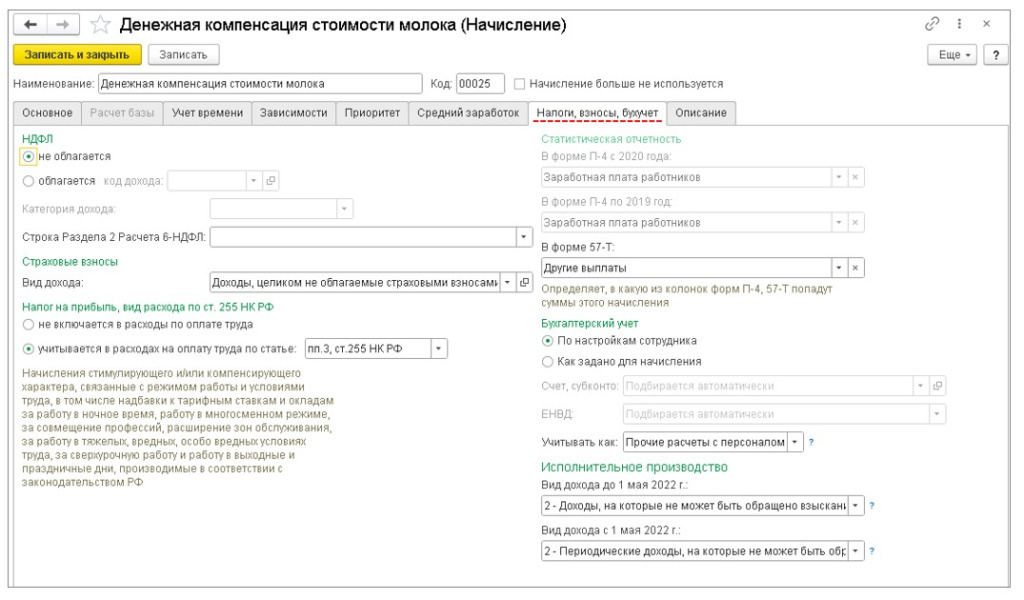
После завершения всех настроек нажмите "Записать и закрыть", чтобы сохранить новый вид начисления.
Настройка шаблона документа "Ввод стоимости молока"
Для того чтобы задать стоимость молока в расчете денежной компенсации, необходимо создать шаблон документа "Ввод стоимости молока", с помощью которого будет вводиться стоимость молока для всех сотрудников.
- Перейдите в раздел "Настройка" — "Шаблоны ввода исходных данных".
- Нажмите "Создать" и в поле "Наименование" введите название шаблона (например, "Ввод стоимости молока").
- В поле "Представление" будет автоматически предложено название шаблона, которое также будет отображаться при заполнении документа.
- В разделе "Показатели зарплаты" отметьте переключатель "Постоянно действующие", так как стоимость молока будет действовать до тех пор, пока она не изменится. Отметьте также показатель "Стоимость молока за смену".
- В разделе "Дополнительно" настройте параметры удобного ввода документа, если требуется.
После этого нажмите "Записать и закрыть".
Ввод стоимости молока
После настройки шаблона можно ввести значение стоимости молока с помощью документа "Ввод стоимости молока".
- Перейдите в раздел "Зарплата" — "Данные для расчета зарплаты".
- Нажмите "Создать" и выберите вид документа "Ввод стоимости молока".
- Введите дату начала действия нового значения и укажите стоимость молока (например, 43 руб. за 0,5 литра).
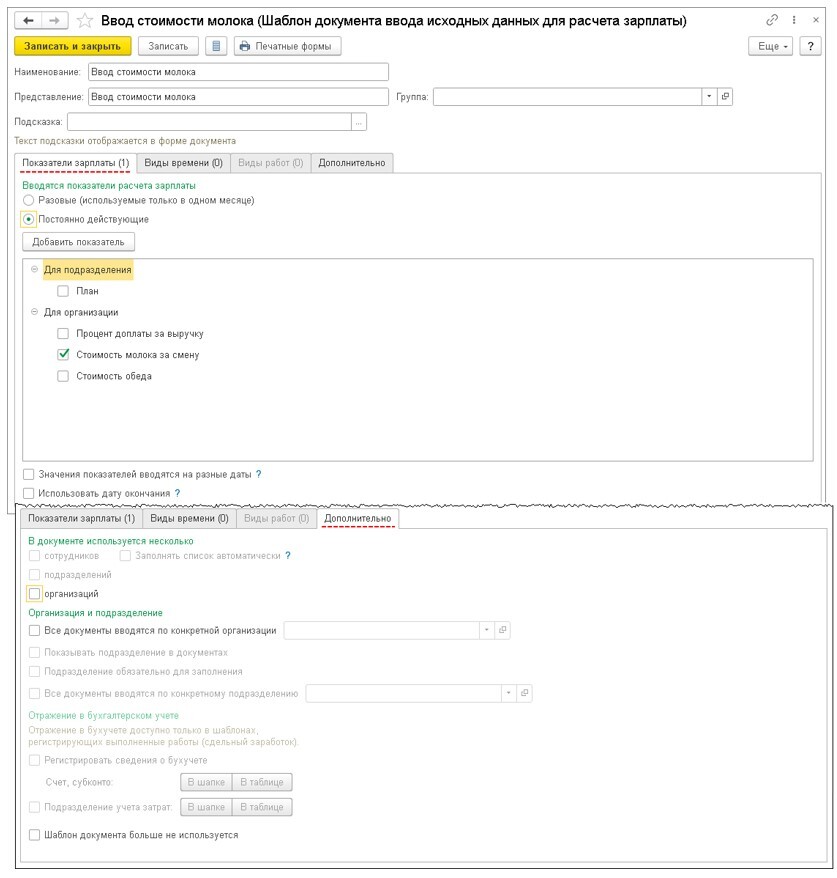
Документ "Ввод стоимости молока" будет действовать до тех пор, пока не будет введен новый документ с обновленной стоимостью.
Создание документа для начисления компенсации за молоко
На этом этапе необходимо настроить документ для начисления компенсации за молоко, который будет использоваться для расчета и учета выплат сотрудникам. В 1С:ЗУП для этого создается специальный документ, который позволяет автоматически начислять компенсацию в рамках расчетных периодов.
Перейдите в раздел «Документы» и выберите тип документа, который будет использоваться для начисления компенсации за молоко. Это может быть отдельный документ, предназначенный исключительно для компенсации молока, или же можно добавить компенсацию в текущий документ, например, при расчете заработной платы. Если компенсация будет рассчитываться отдельно, создается новый документ для начисления компенсации.
В созданном документе укажите следующие параметры:
- Тип начисления: выберите ранее настроенный вид начисления для компенсации молока.
- Дата и период: установите дату начисления компенсации и расчетный период. Это важно для корректного отражения выплат в отчетах и расчетах по зарплате.
- Сотрудники: добавьте список сотрудников, которым будет выплачиваться компенсация за молоко в данном периоде.
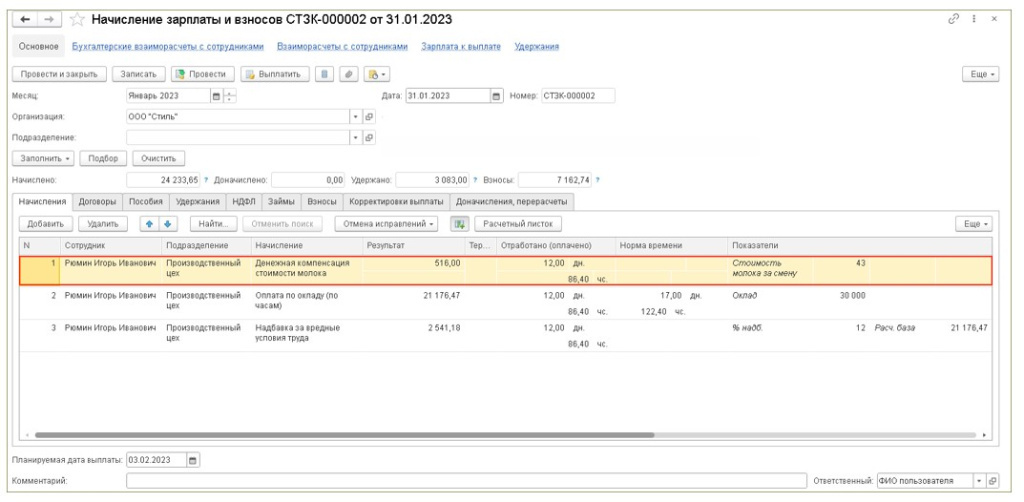
Если компенсация будет начисляться по окончании месяца или другого отчетного периода, используйте документ «Начисление зарплаты и взносов», который автоматически добавит все виды начислений, включая компенсацию молока.
Определение периодичности компенсации
Настройка периодичности выплат компенсации за молоко — важный шаг в процессе. В зависимости от внутренних регламентов компании, компенсация может быть выплачена:
- Ежемесячно: компенсация начисляется один раз в месяц.
- Ежеквартально: если компенсация выплачивается за квартал, настройте периодичность соответствующим образом.
- По другому интервалу: если компенсация выплачивается в другом периоде, определите нужную частоту выплат, например, раз в полгода.
Для настройки периодичности необходимо указать ее в параметрах начисления, чтобы система автоматически рассчитывала выплаты в нужный момент, в том числе при выполнении расчета зарплаты по документу «Начисление зарплаты и взносов».
Настройка налогового учета
Правильное оформление компенсации молока с точки зрения налогового учета — ключевая задача. Компенсация молока может повлиять на налогообложение, особенно если речь идет о выплате денежных средств или натуральных выплатах, таких как молоко, предоставляемое работникам, занятым на работах с вредными условиями труда.
Для компенсации молока, предоставляемой сотрудникам, работающим в условиях с вредными факторами, применяется освобождение от НДФЛ в соответствии с п. 1 ст. 217 Налогового кодекса РФ. В 1С:ЗУП важно правильно настроить налоговые параметры, чтобы компенсация не подлежала налогообложению. В разделе НДФЛ установите переключатель в положение «не облагается».
В случае компенсации молока работникам, занятым на вредных работах, такие выплаты не облагаются страховыми взносами. Для этого в разделе «Страховые взносы» выберите вид дохода, который не облагается взносами, например, «Доходы, целиком не облагаемые страховыми взносами». Если же молоко выдается сотрудникам, не работающим во вредных условиях, то такие выплаты подлежат обложению взносами по общим правилам.
Стоимость компенсации молока подлежит учету в расходах по оплате труда для целей налога на прибыль в соответствии с п. 3 ст. 255 Налогового кодекса РФ. Настройте соответствующие параметры в 1С:ЗУП, чтобы сумма компенсации правильно отражалась в расчетах по налогу на прибыль.
Отчеты и контроль
После того как настройка компенсации за молоко завершена, важно регулярно отслеживать корректность начислений и отображение выплат в отчетах. В 1С:ЗУП есть несколько отчетов, которые помогут вам проверить правильность расчетов:
- Отчет по расчету заработной платы. Этот отчет позволяет увидеть все начисления, включая компенсацию молока, для всех сотрудников. Проверьте, что компенсация отображается корректно по каждому работнику.
- Отчет по компенсациям. Отчет по компенсациям помогает проверить правильность начисленных выплат по конкретным видам компенсаций, включая молоко. В этом отчете можно отследить, кто и в каком размере получил компенсацию, а также вовремя выявить ошибки.
- Отчет по налогам и взносам. Важно убедиться, что начисленная компенсация правильно отображается в отчетах по налогам, включая НДФЛ и страховые взносы, чтобы избежать налоговых санкций.
Регулярная проверка этих отчетов поможет избежать ошибок в расчетах и своевременно внести необходимые корректировки.
Заключение
Денежная компенсация за молоко в 1С:ЗУП — это необходимая и важная настройка для правильного учета компенсаций сотрудникам. Благодаря гибким возможностям программы, вы можете настроить данный процесс в соответствии с требованиями законодательства и внутренними стандартами вашей организации. Правильная настройка и учет компенсации за молоко позволяет избежать ошибок в расчетах и отчетности, обеспечивая надежную работу системы 1С:ЗУП.